工場の職種は多種多様にあります。それぞれ自分に合う仕事や、能力を活かせる職種は異なります。ここでは、工場の求人でよく募集されている職種をピックアップして、仕事内容を詳しく解説しています。求人探しをするときの参考にしてみてください。
工場の求人でよくある製造業勤務の経験者が得する福利厚生とは?
工場の福利厚生として製造業でよくあるのは社員寮が整備されていて優先して利用できることです。工場は住宅地から離れている場所に設置されていることが多いため、通勤が大きな課題になります。工場に近い場所や…
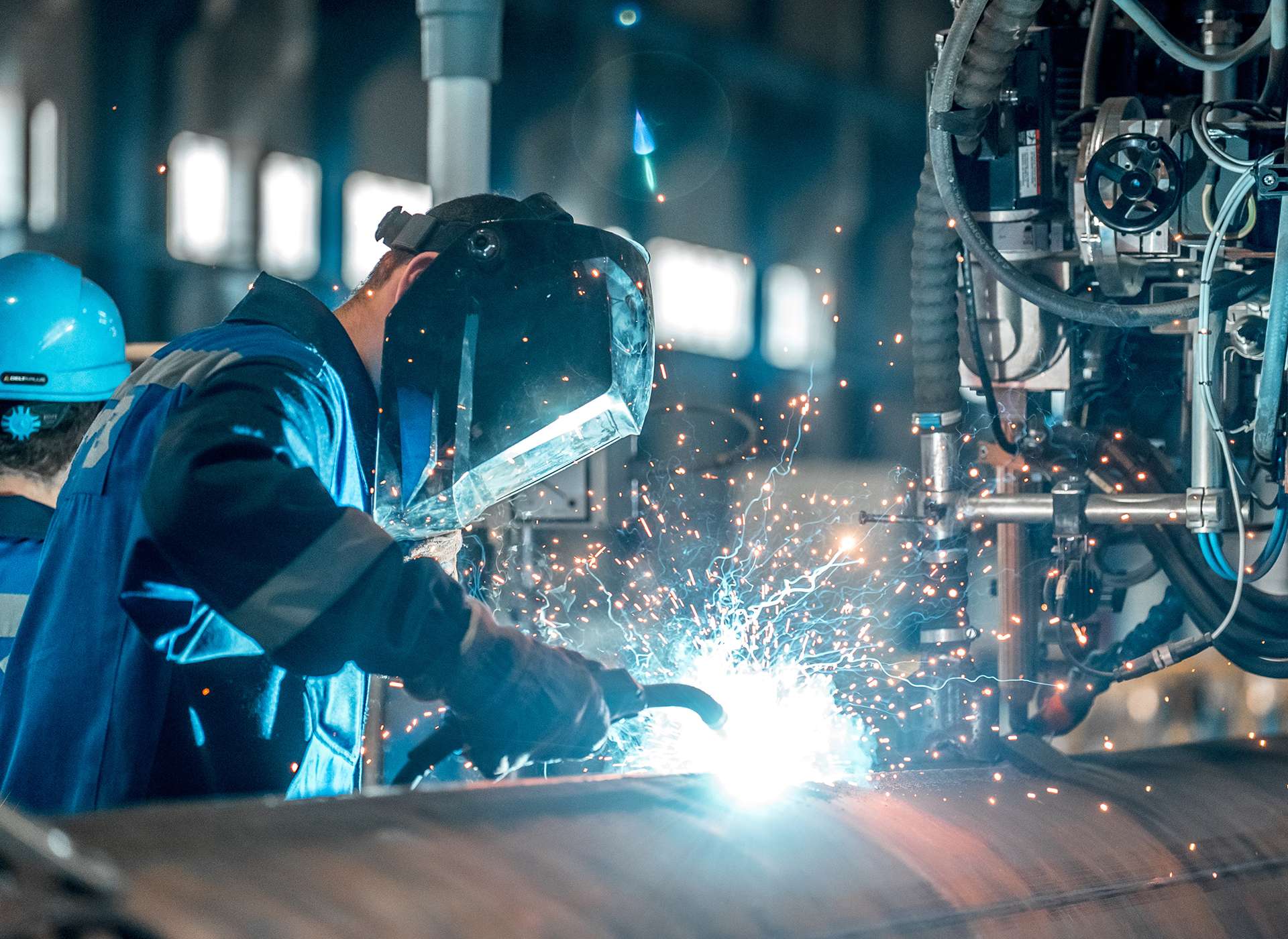


工場の職種は多種多様にあります。それぞれ自分に合う仕事や、能力を活かせる職種は異なります。ここでは、工場の求人でよく募集されている職種をピックアップして、仕事内容を詳しく解説しています。求人探しをするときの参考にしてみてください。
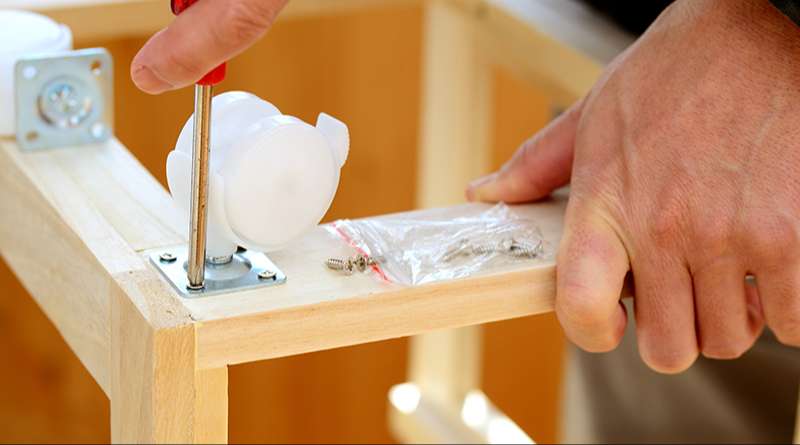
日本のモノづくりは、高い技術と品質を保つ点から、世界からも大きな存在感を誇っています。工場の求人に応募して、新しい製造業の仕事に挑んでみようと考えている人も多いでしょう。求人には、色んな種類の仕事…
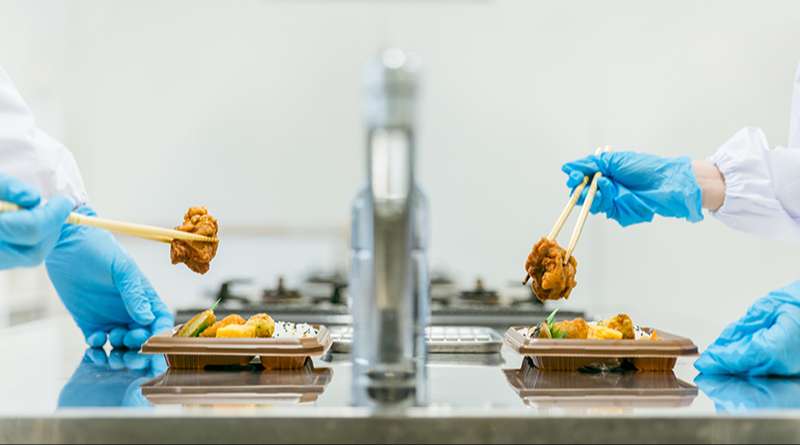
仕事探しをはじめている人は、工場の求人をチェックしているときに、よく目にする「加工の職種ってどんな仕事なの?」と気になっている人も多いのではないでしょうか?加工の仕事と一口にいっても、食品や電化製…
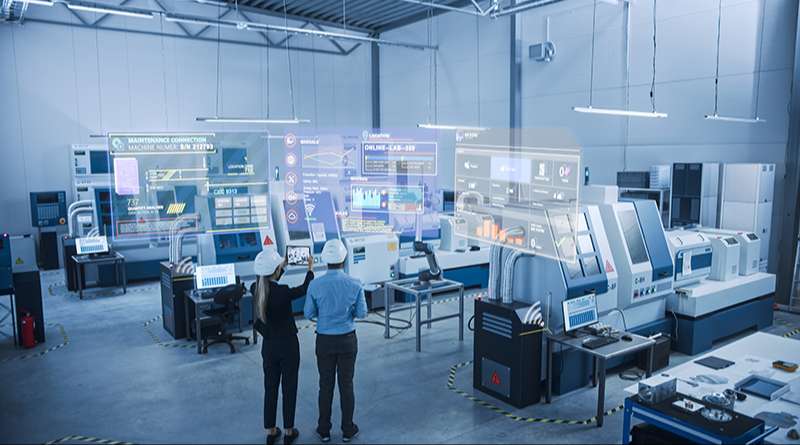
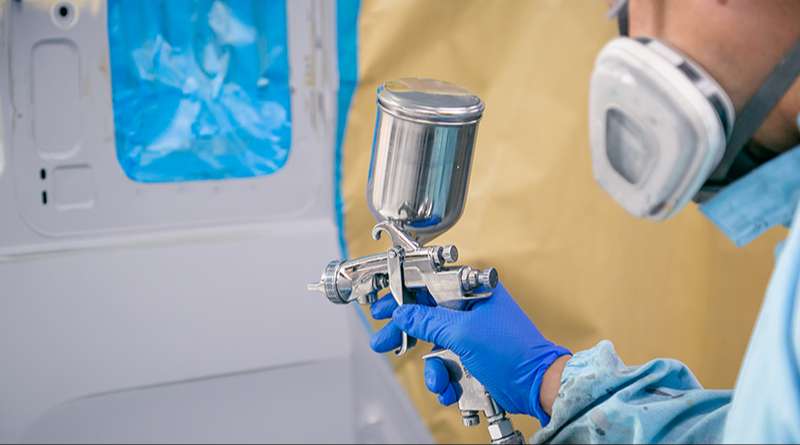
製造工場で働こうと考えている人は、数ある仕事の中でも塗装作業の職種に興味を持っている人もいるでしょう。なんとなく、製品に色付けをするというイメージを持つ人も多いでしょうが、実はそれだけではありませ…

工場の求人を募集している企業では、各社さまざまな福利厚生を求職者に提案しています。ここでは、工場の求人によくある福利厚生をいくつか挙げて、それぞれの内容について詳しく解説しているのでチェックしてみてください。

工場の福利厚生として製造業でよくあるのは社員寮が整備されていて優先して利用できることです。工場は住宅地から離れている場所に設置されていることが多いため、通勤が大きな課題になります。工場に近い場所や…

工場の求人を見ているときに、「寮費無用」という文言の求人広告が気になるという人もいるかも知れません。賃貸物件に住んでいる人にとっては、賃料は生活費のなかでも出費の大部分を占めることが多いため、寮費…
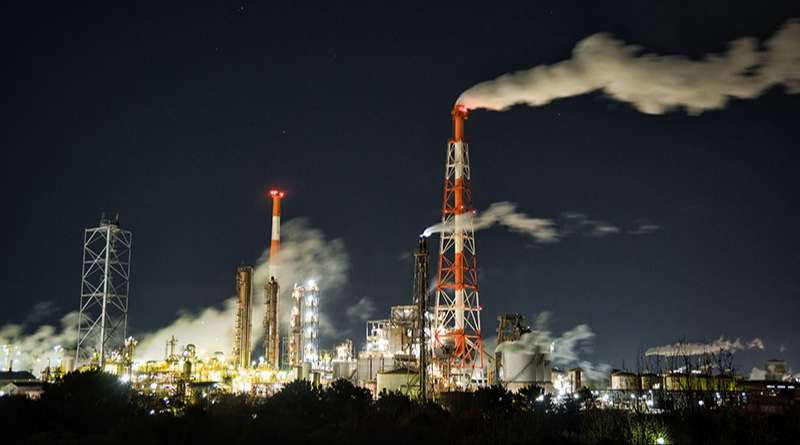
工場の求人内容のなかには、“夜勤手当”を出している仕事を見かけることもあるでしょう。仕事探しをするうえで収入面を優先して求人を選びたいと考えている人にとっては、夜勤手当が付く工場の求人に興味を持っ…
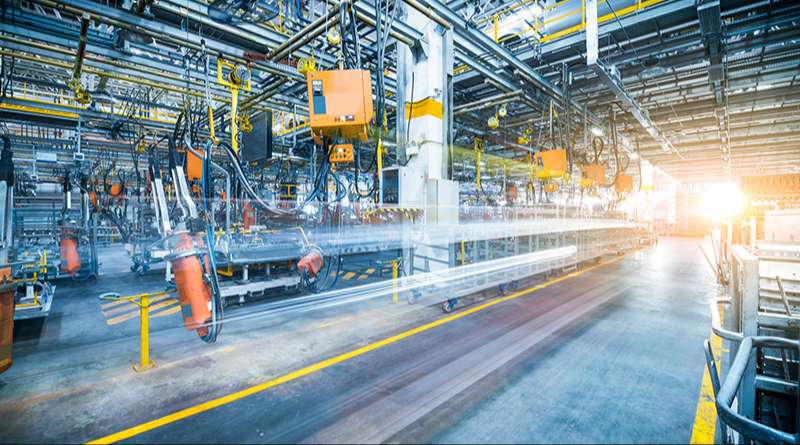
家賃や食費が節約できる寮付きの求人であれば、給料を貯金しやすいです。地方から出てきて働きたい人などは、寮住まいをすれば賃貸費用がかかりません。